 AltSearch
Finestra di dialogo alternativa a Trova e Sostituisci… di Writer
Miglioramenti rispetto alla finestra di dialogo Trova e Sostituisci… di Writer:
- Selezione rapida di espressioni regolari predefinite e complesse
- Conteggio del numero di occorrenze delle espressioni trovate mediante il pulsante Conta
- Ricerca o sostituzione di stringhe contenute in uno o più paragrafi
- Ricerca o sostituzione di stringhe contenenti caratteri decimali o esadecimali
- Ricerca di interruzioni manuali di colonna e di pagina; loro aggiunta o rimozione
- Ricerca di un blocco di paragrafi delimitato da due marcatori di testo
- Una volta trovata una stringa di testo, la sua selezione può essere espansa o ridotta di uno specifico numero di caratteri
- Ricerche e sostituzioni multiple in un colpo solo
- Ricerca nei Commenti, Campi di Testo, Riferimenti Incrociati e negli Indicatori di Riferimento incrociato per nome, contenuto o come bersaglio dell’azione degli indicatori (che possono anche essere aggiunti)
- Ricerca in Tabelle, Immagini e Cornici di testo in base al nome; loro sostituzione con qualsiasi testo, contenuto, nome dell’oggetto o con il contenuto degli Appunti (Clipboard)
- Ricerca e inserimento di Note a piè di pagina e di Note di chiusura. Selezione del testo di tutte le Note a piè di pagina o di tutte le Note di chiusura contemporaneamente, assegnando loro uno stile qualsiasi
- Ricerca di un testo simile o che abbia la stessa formattazione del testo su cui è posizionato il cursore
- Sostituzione di singole sotto-espressioni (fino ad un massimo di 9) all’interno della stringa ricercata mediante il loro inserimento all’interno di parentesi rotonde () e riferendosi ad esse nell’ambito delle stringhe di sostituzione, mediante l’uso di: \1, \2… fino a \9, nell’ordine
- Definizione dello stile di un paragrafo, carattere e lista nonché delle proprietà del testo e dell’URL di un collegamento ipertestuale (Hyperlink) per effettuare una ricerca o sostituzione di testo
- Sostituizione del testo trovato con il contenuto degli Appunti (Clipboard), con un contatore del numero di sostituzioni o con il numero di pagina nel quale è stato trovato il testo
- Reindirizzamento dei risultati della sostituzione su file di testo
- Modalità Batch: i parametri di ricerca e di sostituzione possono essere salvati e caricati; parecchie operazioni di ricerca e sostituzione possono essere salvate in sequenza ed eseguite rapidamente in un tempo successivo con un unico comando. Esecuzione della Modalità Batch su più documenti di testo aperti contemporaneamente
- Finestra di dialogo per assegnare rapidamente delle scorciatoie da tastiera alle operazioni batch salvate
- Mantenimento delle maiuscole: se il testo trovato comincia con una lettera maiuscola, anche il testo di sostituzione inizierà con una lettera maiuscola
- Ricerca dello stile dei caratteri tramite un menu a discesa
- Ricerca dello stile delle liste e dei paragrafi tramite la casella di riepilogo “Proprietà”
- Ricerca e sostituzione di Segnalibri (Bookmarks)
Suggerimento di configurazione per un uso frequente delle Scorciatoie da tastiera:
- Aprire la voce di menu Strumenti > Personalizza… > Tastiera
- Nel campo Categoria, selezionare Macro dell’applicazione > Macro personali > AltSearch > AltSearch
- Nel campo Funzione, selezionare e assegnare le seguenti scorciatoie (suggerite) usando il pulsante Assegna:
- _AltSearch: Ctrl+H > Apre la finestra di ricerca AltSearch
- _FindNext: Ctrl+L > Trova la prima occorrenza della stringa ricercata dopo il punto su cui è posizionato il cursore, senza dover aprire la finestra di dialogo
- _FindBack: Ctrl+Shift+L > Trova la prima occorrenza della stringa ricercata prima del punto su cui è posizionato il cursore, senza dover aprire la finestra di dialogo
È anche possibile assegnare le scorciatoie direttamente dalla finestra di dialogo AltSearch - vedi Modalità Batch
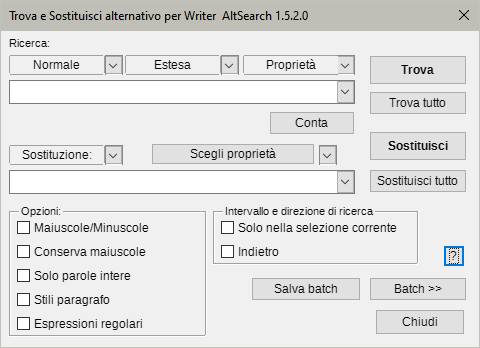
Finestra principale di AltSearch
Caselle con menu a discesa
(sopra la casella di inserimento della stringa da ricercare)
Contengono espressioni regolari frequentemente usate o complesse o dei parametri di ricerca che possono essere inseriti automaticamente nel campo di ricerca. Dopo avere selezionato una delle opzioni presenti, i relativi parametri vengono trasferiti nella casella di ricerca (ed eventualmente anche in quella di sostituzione, se specificata). Le procedure di ricerca/sostituzione possono essere eseguite in molti modi: per es. prima o dopo la posizione del cursore, con sostituzione o meno dell’espressione cercata ecc… In ogni caso è necessario che la sottostante casella di controllo “Espressioni regolari” sia spuntata.
Ricerca
Casella con menu a discesa “[Espressioni] Regolari”
Questa casella con menu a discesa contiene alcune utili espressioni regolari descritte nell’Aiuto di LibreOffice cercando Elenco Espressioni Regolari.
Limitazioni: La sintassi utilizzata per le espressioni regolari standard non è totalmente equivalente a quella di Writer. Ci sono differenze, specialmente nell’uso dei caratteri jolly *, +, ?, o {n,n} se utilizzati subito dopo le sotto-espressioni delimitate da parentesi rotonde ().
Per esempio non è possibile trovare l’espressione (Mi)?ster. Usando però il pulsante Conta, viene restituito il numero effettivo delle occorrenze.
Inoltre se si cercano sotto-espressioni come (.*)any o (.+)any, viene trovata l’occorrenza più corta corrispondente al criterio, mentre normalmente si troverebbe l’occorrenza più lunga. Se è necessario conservare la compatibilità, si può delimitare l’intera espressione da ricercare con un’ulteriore paio di parentesi: ((Mi)?ster). L’inconveniente è che in questo modo si perde la possibilità di citare come riferimento la sotto-espressione nell’ambito dell’espressione di sostituzione; non è cioè possibile usare \# ove # è il numero di riferimento (max. 9) delle sotto-espressioni. Inoltre non è possibile usare il riferimento ad una sotto-espressione usando le parentesi () sia per l’espressione di ricerca che di sostituzione, allo stesso tempo. Si veda anche Sotto-espressioni.
Altri parametri speciali dei caratteri jolly:
\l - rappresenta qualsiasi carattere alfabetico; equivale cioè ad [:alpha:]
\d - rappresenta una cifra decimale; equivale cioè a [0-9]
\p - rappresenta il segno di fine paragrafo
$ - contrariamente allo standard ICU rappresenta un paragrafo vuoto. Assieme a $ è anche possibile usare caratteri jolly quali +, * oppure {min,max}
\p{1,} - trova la fine del paragrafo successivo seguita da un blocco illimitato di paragrafi vuoti. Equivale cioè a \p*
\p{2,4} - trova la fine del paragrafo successivo seguita da almeno uno e al massimo da tre paragrafi vuoti per un totale di 2-4 paragrafi, uno dopo l’altro
Limitazioni: Procedura lenta se usata separatamente. Talvolta sorgeno dei problemi se la ricerca è a ritroso.
\xhhhh - rappresenta un carattere in codifica esadecimale (hhhh). Per esempio \x0A è il codice che identifica l’interruzione di riga
\#ddddd - rappresenta un carattere in codifica decimale (ddddd)
\y - Solo gli Spazi visibili
\Y - Quasiasi Spazio, anche invisibile
\j - Trattini e lineette più usati
\J - Qualsiasi trattino o lineetta
\o - Virgolette singole
\O - Virgolette doppie
\q - Qualsiasi virgoletta e apostrofo
Se il carattere successivo non è una cifra, non è necessario conservare tutte 5 le posizioni (ddddd); in caso contrario bisogna riempire le posizioni vuote con degli zero (a partire da sinistra)
\c - rappresenta un’interruzione manuale di colonna
Limitazioni: Procedura lenta se usata separatamente
\m - rappresenta un’interruzione manuale di pagina
Limitazioni: Procedura lenta se usata separatamente. Qualora si usi anche la sotto-espressione (), il parametro \m deve trovarsi all’inizio della stringa di ricerca e non deve essere da solo. È cioè valida l’espressione \m(…) ma non (…)\m
\s - rappresenta qualsiasi tipo di spazio: normale, indivisibile, determinato da un carattere di tabulazione o da un’interruzione di riga. Equivale a [\xA0\x9\xA]
\S - rappresenta uno spazio indivisibile (\x00A0 o \#160)
Casella con menu a discesa “[Ricerca] Estesa”
[::BigBlock::] - cerca un blocco di paragrafi (di lunghezza illimitata) delimitato da testo noto:
start[::BigBlock::]end – viene dapprima cercata la stringa start. Una volta trovata, viene cercata end. Se vengono trovate entrambe, viene selezionato l’intero blocco di testo compreso fra di esse
Nella stringa di sostituzione si possono usare i parametri \b, &, \e per inserire, rispettivamente, il contenuto di start, blocco di paragrafi trovato, end.
Limitazioni: Nella stringa iniziale e finale non è consentito l’uso del segno || per eseguire ricerche e sostituzioni multiple (v. sotto)
[::Grow n1,n2::] - il blocco di testo trovato viene espanso di n1 caratteri a sinistra e di n2 caratteri a destra
[::Grow -1,-1::]text - se la stringa text viene trovata nel blocco di testo sul quale si effettua la ricerca, verranno selezionati solo i caratteri che si trovano in posizione 2 e 3, cioè ex
Limitazioni: è sempre necessario porre [::Grow… all’inizio; l’espressione da ricercare va posizionata dopo. Se n1 o n2 sono valori negativi, la successiva ricerca (in funzione delle dimensioni e del contenuto dell’espressione ricercata), può determinare l’insorgenza di un circolo vizioso (loop) per cui si trova sempre la stessa occorrenza
text1||text2||text3||… - consente un’operazione di ricerca e sostituzione multipla, in un colpo solo
Per delimitare ricerche e sostituzioni parziali, bisogna aggiungere il segno || dopo le espressioni da ricercare e sostituire.
Ricerca: text1||text2||text3 - Sostituizione: neco1||neco2||neco3
In questo caso viene inizialmente cercata la stringa text1 che viene sostituita da neco1. La ricerca prosegue per text2 che viene sostituita da neco2 ecc…
Limitazioni: con || non è possibile usare il parametro [::BigBlock::] né le sotto-espressioni
Ricerca di Oggetti
[::Comment::] - ricerca i commenti al testo, a seconda del loro contenuto
[::Comment::] - trova il commento successivo
[::Comment::]pozn. - trova qualsiasi commento al testo contenente la sotto-stringa pozn.
Limitazioni: nel contenuto dei commenti si possono cercare solo sotto-stringhe. Non è possibile usare le espressioni regolari
[::Field::] - ricerca i campi di testo in funzione del loro contenuto
[::Field::] - trova qualsiasi campo di testo normale
[::Field::]obsah - trova quei campi di testo del documento in cui è presente il testo obsah
Limitazioni: le stesse di [::Comment::] (v. sopra). Inoltre non è possibile trovare campi di tipo speciale (per es. un campo nascosto)
[::TextFrame::] - ricerca le cornici di testo a seconda del loro nome
[::TextFrame::] - trova qualsiasi cornice di testo
[::TextFrame::]rám1 - trova quelle cornici di testo che contengono nel loro nome la sotto-stringa rám1
Limitazioni:
- Utilizzando il pulsante Trova è possibile trovare la successiva cornice di testo solo se essa è selezionata o se il cursore è all’interno della cornice stessa. Se il cursore non si trova all’interno di una cornice, viene trovata la prima cornice di testo in funzione dell’elenco progressivo delle cornici nel documento
N.B.: La casella di controllo “Solo nella selezione corrente” attualmente non funziona - Come conseguenza del punto precedente, l’utilità pratica del pulsante Sostituzione in questo caso è molto limitata
- L’ordine di ricerca sfortunatamente corrisponde (si spera solo provvisoriamente) all’ordine con cui le cornici di testo sono state inserite nel documento e non viene rispettato l’ordine “Inizio > Fine” con cui le cornici appaiono nel documento
- Nel nome della cornice si possono ricercare solo sotto-stringhe; non è possibile cercare espressioni regolari complete
I pulsanti Trova tutto e Sostituisci tutto sono pienamente operativi, anche se possono esserci talvolta dei problemi con l'opzione ⚠ “Solo nella selezione corrente”
!
[::Picture::] - ricerca le immagini a seconda del loro nome
[::Picture::] - trova qualsiasi immagine
[::Picture::]obr1 - trova le immagini che contengono nel loro nome la sotto-stringa obr1
[::Picture::]\text - trova la sotto-stringa text all’interno del testo del Titolo dell’immagine
[::Picture::]\ - trova le immagini prive di Titolo
Limitazioni: le stesse di [::TextFrame::] (v. sopra)
[::TextTable::] - ricerca le Tabelle a seconda del loro nome
[::TextTable::] - trova qualsiasi Tabella
[::TextTable::]tab1 - trova le Tabelle che contengono nel loro nome la sotto-stringa tab1
Limitazioni: le stesse di [::TextFrame::] (v. sopra)
[::Footnote::] - ricerca le Note a piè di pagina (Npp)
[::Footnote::] trova l’àncora di qualsiasi Npp
[::Footnote::]5 trova l’àncora di quelle Npp che contengono la sotto-stringa 5
[::Footnote::]\text trova l’àncora di quelle Npp il cui testo contiene la sotto-stringa text. Usando il pulsante Trova tutto verrà selezionato il testo di tutte le Npp che contengono la sotto-stringa text
Usando [::Footnote::]\ e facendo clic sul pulsante Trova tutto verrà selezionato il testo di tutte le Npp: si tratta di un sistema comodo per assegnare uno stile di paragrafo a tutte le Npp in colpo solo
[::Endnote::] - ricerca le Note di chiusura
L’uso dei parametri e le limitazioni sono le stesse di [::Footnote::] (v. sopra)
[::ReferenceMark::] - ricerca i Marcatori per i Riferimenti Incrociati (MRI) (target marker of cross-references)
[::ReferenceMark::] trova qualsiasi testo configurato come MRI
[::ReferenceMark::]text trova qualsiasi testo configurato come MRI contenente la sotto-stringa text
[::ReferenceMark::]\ref1 trova qualsiasi testo configurato come MRI il cui nome contiene la sotto-stringa ref1
[::ReferenceMark::]\\ trova qualsiasi testo configurato come MRI il cui testo è vuoto
[::Reference::] -ricerca i campi di testo definiti come ‛Riferimenti Incrociati’ (cross-reference) tramite i relativi marcatori (markers)
[::Reference::] trova tutti i campi di testo di tipo Riferimento Incrociato
[::Reference::]above trova tutti i Riferimenti Incrociati che contengono la sotto-stringa above
[::Reference::]\ref1 trova tutti i Riferimenti Incrociati il cui nome contiene la sotto-stringa ref1
[::Reference::]\\ trova tutti i Riferimenti Incrociati il cui testo è vuoto
Se Reference viene scelto a partire dal Menu a discesa “[Ricerca] Estesa” e allo stesso tempo il cursore è posizionato nell’ambito di un testo che è un MRI, il nome di origine del riferimento incrociato corrispondente viene aggiunto automaticamente alla casella “Ricerca:” ed è quindi immediatamente ricercabile
[::Bookmark::] - ricerca i Segnalibri
[::Bookmark::] trova il testo o il blocco di testo contrassegnato come Segnalibro
[::Bookmark::]text trova la sotto-stringa text se questa si trova all’interno di un blocco di testo contrassegnato come Segnalibro
[::Bookmark::]\RefHeading trova il testo o il blocco di testo contrassegnato come Segnalibro solo se il nome del Segnalibro contiene la sottostringa RefHeading. Tale sotto-stringa viene cioè cercata solo nel nome del segnalibro
Casella con menu a discesa “Proprietà”
Abilita le ricerche a seconda delle proprietà (attributi) delle stringhe e dei relativi valori.
Nella casella di ricerca bisogna dapprima introdurre i caratteri [::: cui si fa seguire il nome della proprietà ricercata. Se vi sono più proprietà, i rispettivi nomi possono essere separati dal segno di piping, cioè: |. La proprietà ricercata deve necessariamente terminare introducendo i caratteri ::]. Dopo di che, opzionalmente, si può immettere il testo da ricercare. Se invece si cerca il valore della proprietà, bisogna usare una sintassi del tipo: name=value
L’elenco degli attributi di testo e dei rispettivi valori utilizzabili per effettuare ricerche nella selezione corrente, può essere caricato usando il pulsante Proprietà: i dati compaiono nel menu a discesa posto sotto tale pulsante.
Si può effettuare la ricerca di molti degli attributi dei caratteri (tipo, dimensione, colore di sfondo, stile dei caratteri/paragrafi ecc…)
Un elenco di questi attributi/proprietà è riportato qui sotto:
[:::CharFontName=Courier::] - cerca, nel blocco di testo selezionato, i caratteri di tipo (font) Courier
[:::CharFontHeight=24::] - cerca, nel blocco di testo selezionato, i caratteri aventi dimensione di 24 pt
[:::CharBackColor=&HFE1410::] - cerca, nel blocco di testo selezionato, i caratteri aventi lo sfondo evidenziato con un colore all’incirca rosso, la cui codifica esadecimale in RGB è appunto FE1410. Lo stesso colore, rappresentato in codifica decimale, è identificato dal codice: RGB (254,20,16) o, il che è lo stesso, il suo numero identificativo è quello risultante dalla seguente operazione matematica:
(256*256*254) + (256*20) + 16 = 16651280
Pertanto è possibile cercare il colore di background anche mediante l’espressione:
[:::CharBackColor=NNNNNNNN::] ove ad NNNNNNNN va sostituito, nell’esempio precedentemente riportato, il valore 16651280.
[:::CharStyleName::] - ricerca per lo stile dei caratteri
[:::CharStyleName=::] - trova quelle parti di testo che hanno uno stile dei caratteri diverso dallo stile Default
[:::CharStyleName=Example::] - trova quelle parti di testo che hanno lo stile dei caratteri Example
[:::CharStyleName=Example::] something - trova il testo something se questo è formattato con lo stile dei caratteri Example
Limitazioni: Funziona solo dalla posizione corrente del cursore in avanti - L’opzione Indietro non funziona (dà il messaggio: Non trovato. Non è possibile cercare un testo avente lunghezza zero caratteri (per esempio un paragrafo vuoto). Inoltre non si può combinare la ricerca di questa proprietà del testo con altre proprietà
[:::ParaStyleName::] - ricerca lo stile di un paragrafo
[:::ParaStyleName=::] trova tutti i paragrafi aventi uno stile diverso dallo stile Default
[:::ParaStyleName=Example::] trova tutti i paragrafi aventi lo stile di paragrafo Example
[:::ParaStyleName=Example::] something - trova il testo something se questo è formattato con lo stile di paragrafo Example
Limitazioni: Non è possibile cercare un testo avente lunghezza zero caratteri, per esempio un paragrafo vuoto. Inoltre non si può combinare la ricerca di questo tipo di proprietà con altre proprietà del testo.
[:::NumberingStyleName::] - cerca lo stile di un elenco sia numerato (ordered/numbered) che non numerato (bullet list) - L’uso è simile a quello della ricerca dello stile di paragrafo (v. sopra).
[:::HyperLinkURL::] - cerca un testo avente come proprietà HyperLinkURL (collegamento ipertestuale all’URL)
[:::HyperLinkURL::] - trova tutti i testi aventi proprietà di tipo HyperLinkURL
[:::HyperLinkURL::]link - trova quella parte di un collegamento ipertestuale che contiene il testo link
[:::HyperLinkURL=file:///c:/pokus.odt::] - trova il collegamento ipertestuale la cui URL è rappresentata dalla sotto-stringa file:///c:/pokus.odt
[:::HyperLinkURL=file:///c:/pokus.odt::]link - trova quella parte di un collegamento ipertestuale la cui URL è rappresentata dalla stringa file:///c:/pokus.odt e il cui il testo contiene la stringa link
Un elenco degli attributi del testo (con i valori relativi alla corrente selezione), può essere caricato facendo dapprima clic sul pulsante Scegli proprietà e, successivamente, facendo clic sulla freccia verso il basso alla sua destra. Compare un menu a discesa da cui scegliere l’attributo cui si è interessati.
Limitazioni: Il motore di ricerca di Writer non supporta tutte le possibili proprietà dei paragrafi e dei caratteri. Inoltre non tutte le combinazioni funzionano come ci si potrebbe aspettare
Sostituzione
Menu a discesa “Sostituzione”
& \0 - entrambi questi parametri hanno lo stesso significato: nella sostituzione rappresentano l’intero testo trovato
Se l’espressione che si cerca usa [::BigBlock::], questi parametri rappresentano solo il blocco di paragrafi compreso fra i marcatori di inizio e di fine
Se l’oggetto che si ricerca usa [::Comment::], [::Field::], [::TextFrame::], [::Picture::]. [::TextTable::], questi parametri rappresentano esattamente tali oggetti che vengono inseriti tramite gli Appunti (Clipboard)
\b \e - Se l’espressione che si ricerca usa [::BigBlock::], questi parametri rappresentano il contenuto dei marcatori di inizio e di fine blocco.
Limitazioni: questi parametri non possono essere usati assieme alle sotto-espressioni
\1 \2 \3 \4 \5 \6 \7 \8 \9 - rappresentano il possibile contenuto delle sotto-espressioni
Se l’espressione ricercata utilizza le parentesi rotonde (), \1 rappresenta il contenuto della prima coppia di parentesi, \2 corrisponde al contenuto del secondo paio di parentesi ecc…, fino a \9 che corrisponde al contenuto del nono paio. Solo il primo livello di parentesi è valido; livelli nidificati di parentesi vengono ignorati.
Esempi:
- L’espressione (\d{2,2})(\d{2,2})-(\d{1,2})-(\d{1,2}) trova le date nel formato AAAA-MM-GG come per esempio 2009-12-07. L’espressione \4.\3.\2 le sostituisce con date nel formato GG.MM.AA quali, per esempio, 07.12.09
- L’espressione (\d{1,2})\. *(\d{1,2})\. *(\d{2,2})(\d{2,2}) trova le date nel formato GG.MM.AAAA come per esempio 07.12.2009. L’espressione \4-\2-\1 le sostituisce con date nel formato AA-MM-GG quali, per esempio, 09-12-07
- L’espressione (\d{1,2})\. *(\d{1,2})\. *(\d{1,4}) trova le date nel formato GG.MM.AAAA come per esempio 07.12.2009. L’espressione \3-\2-\1 le sostituisce con date nel formato AAAA-MM-GG quali, per esempio, 2009-12-07
Se è necessario impedire la processazione delle sotto-espressioni (per esempio per conservare la compatibilità con le espressioni regolari standard ICU), bisogna porre l’intera espressione di ricerca all’interno di una coppia addizionale di parentesi rotonde. In tal modo tutti i livelli nidificati di parentesi di sostituzione saranno ignorati.
Limitazioni: La processazione delle sotto-espressioni è relativamente lenta e non è completamente compatibile con Writer.
C’è anche una incompatibilità nell’uso dei caratteri jolly posti immediatamente dopo una sotto-espressione dovuta al principio della ricerca sequenziale in blocchi di testo sequanziali, per esempio nel caso di (opak)*. Per maggiori informazioni si veda qui.
Tuttavia le funzioni Conta e Trova tutto sono comunque in grado di ricavare il numero corretto di occorrenze, mentre le altre funzioni non trovano nulla (a meno di non passare alla modalità compatibile).
Nei casi più complicati è necessario esaminare attentamente ciò che avviene: solo sperimentando si potranno ottenere i migliori risultati.
\p - inserisce un paragrafo vuoto
\t - inserisce un carattere di tabulazione (\x0009 \#9)
\s - inserisce uno spazio indivisibile (\x00A0 \#160)
\n - inserisce una interruzione manuale di riga (\x000A \#10)
\c - inserisce una interruzione manuale di colonna prima del/i paragrafo/i trovato/i
\m - inserisce una interruzione manuale di pagina prima del testo trovato
\M - inserisce una interruzione manuale di pagina dopo il/i paragrafo/i trovato/i
\r - rimuove le interruzioni manuali di colonna o di pagina nel/i paragrafo/i trovato/i
\xhhhh - inserisce un carattere usando la codifica esadecimale simboleggiata da hhhh
\#ddddd - inserisce un carattere usando la codifica decimale simboleggiata da ddddd
\h{addressURL} - modifica il testo trovato in un collegamento ipertestuale avente come URL addressURL
\h{}, \h - modificano il testo trovato in un collegamento ipertestuale avente per URL una stringa vuota. Hanno lo scopo di eliminare la URL del collegamento ipertestuale mantenendo inalterato il testo
\H{repl} - sostituisce la sotto-stringa nell’URL del collegamento ipertestuale. Va usata assieme ad una ricerca del tipo [:::HyperLinkURL=::]. Per esempio, se l’espressione ricercata è del tipo [:::HyperLinkURL=substr::], verranno trovati solo quei collegamenti ipertestuali la cui URL include la sotto-stringa substr. Se l’espressione di sostituzione è \H{repl} il testo substr presente nell’URL verrà sostituito dal testo repl
\u - se viene trovato un collegamento ipertestuale, inserisce nell’espressione di sostituzione l’URL dell’indirizzo corrispondente al testo trovato
\P{Text} - applica lo stile paragrafo Text al/i paragrafo/i trovato/i
Lo stile viene applicato al paragrafo contenente il testo dell’espressione di sostituzione. Per applicare lo stile “Default” bisogna usare \P o \P{}. Se questo parametro viene utilizzato più volte con dei paragrafi inseriti, lo stile subirà modifiche ad ogni variazione di questo parametro e l’ultimo stile applicato resterà valido fino alla fine del paragrafo.
Per esempio: se l’espressione di sostituzione è block1\P{Subtitle}\p block2\P{Heading 1}, verrà inserito block1 e gli verrà assegnato lo stile Subtitle. Successivamente verrà inserito un nuovo paragrafo con testo block2 e gli verrà assegnato lo stile Heading 1
\C{Quotation} - applica lo stile carattere Quotation al testo trovato
Lo stile viene applicato all’intero testo dell’espressione di sostituzione. Se si vuole applicare lo stile “Default” bisogna usare \C oppure \C{}. Se questo parametro viene utilizzato più volte, lo stile del carattere subirà modifiche ad ogni variazione di questo parametro e l’ultimo stile applicato rimarrà valido fino alla fine dell’espressione di sostituzione. Per esempio nel caso di una espressione di sostituzione del tipo block1\C{Quotation}block2\C{Example}, a block1 verrà assegnato lo stile carattere Quotation mentre a block2 verrà assegnato lo stile carattere Example
\N{List 3} - applica lo stile elenco List 3 al(i) paragrafo(i) trovato(i)
Vengono applicate regole d’uso analoghe a quelle del parametro \P{}. Lo stile elenco può essere rimosso con \N o \N{}
\D - applica la formattazione predefinita al testo trovato, esattamente come quando si usa la combinazione di tasti Ctrl+Maiusc+Barra Spaziatrice. Vengono applicate regole d’uso analoghe a quelle del parametro \C{}
\d - ripristina gli attributi del testo ai valori predefiniti solo laddove viene utilizzato. Infatti, contrariamente a \D non ha effetto sul testo inserito in precedenza.
\F{New footnote} - inserisce una nuova Npp contenente il testo New footnote laddove avviene la sostituzione. All’interno delle parentesi graffe è possibile usare uno di questi parametri: \i, \I, &, \1
\E{New endnote} - inserisce una nuova Nota di chiusura dove avviene la sostituzione, analogamente a \F. All’interno delle parentesi graffe è possibile usare uno di questi parametri: \i, \I, &, \1
\B{ref1|text} - inserisce il testo text con il marcatore ref1 in un riferimento incrociato. All’interno delle parentesi graffe è possibile usare uno di questi parametri: \i, \I, &, \1
\L{0,0,ref1} - inserisce un campo di riferimento incrociato avente i parametri 0,0 e marcatore di riferimento ref1
Il significato dei parametri numerici dell’espressione di sostituzione precedente è la seguente:
- Primo numero (= tipo di riferimento incrociato)
- - Numero di pagina (senza stile)
- - Capitolo
- - Testo referenziato
- - “Sopra”/“Sotto”
- - Numero di pagina (con stile)
- - Numero
- - Numero (nessun contesto)
- - Numero (contesto completo)
- Secondo numero (= tipologia di origine del campo di riferimento)
- - Un marcatore di riferimento
- - Un campo con sequenza numerica personalizzata
- - Un segnalibro
- - Una nota a piè di pagina
- - Una nota di chiusura
\K{w, bookmark_name} - inserisce il segnalibro avente nome bookmark_name.
In tale espressione il primo parametro rappresenta la modalità dell’àncora e assume i seguenti significati:
w - segnalibro dell’intero blocco di testo selezionato
b - segnalibro ancorato all’inizio del blocco di testo
e - segnalibro ancorato alla fine del blocco di testo
\K{}, \K - rimuovono il segnalibro, se presente nel blocco di testo selezionato. Rimuovono solo il segnalibro; il blocco di testo resta!
\K{w, new_name}\K - rinomina il segnalibro. Questo deve essere trovato utilizzando l’espressione [::Bookmark::] o deve essere già presente
\o - inserisce il contenuto di testo dell’oggetto trovato. Se l’espressione è stata trovata usando [::Comment::], [::Footnote::], [::Endnote::], [::TextFrame::], [::Picture::], [::TextTable::] verrà inserito il testo all’interno dell’oggetto. In particolare, nel caso delle tabelle, vengono inseriti dei caratteri di tabulazione tra le colonne e dei segni di paragrafo tra le righe
Se l’espressione è stata trovata usando [::Field::], [::Reference::] oppure [::ReferenceMark::], verrà inserito il testo o il campo visualizzato dell’àncora.
Limitazioni: La massima dimensione del testo derivante dalla conversione di una tabella è di 64 kB.
\O - inserisce il nome dell’oggetto trovato
Se l’espressione è stata trovata con:
- [::TextFrame::], [::Picture::] oppure [::TextTable::] verrà inserito il nome dell’oggetto
- [::Comment::] oppure [::Field::] verrà inserito il tipo di campo di testo
- [::Reference::] oppure [::ReferenceMark::] verrà inserito il nome del marcatore (marker) del riferimento incrociato
- [::Footnote::] oppure [::Endnote::] verrà inserito il testo visualizzato dall’àncora
\i - inserisce, il numero di occorrenze dell’oggetto trovato o il conteggio delle occorrenze del testo. Ovviamente funziona solamente utilizzando il pulsante Sostituisci tutto
\i{start,digit} - contatore formattato. Per esempio: \i{9,4} conta a partire da 9 con 4 cifre (009, 0010, 0011 ecc…)
\I - inserisce il numero di pagina in cui è stata trovata l’espressione cercata
Se si usa la ridirezione dell’espressione di sostituzione su un altro file mediante il parametro (\R) (v. sotto), in tale file viene inserito il numero di pagina che contiene la posizione iniziale del testo trovato
Limitazioni: non funziona correttamente nelle note a piè di pagina, nelle intestazioni e nei piè di pagina.
\v - inserisce il contenuto degli Appunti (Clipboard)
\V - inserisce il contenuto degli Appunti (Clipboard) come testo semplice (non formattato)
\f - conserva il formato
Se nell’espressione di sostituzione si usano i parametri & oppure \0, la sostituzione avviene mediante l’uso degli Appunti (Clipboard). Se il testo trovato contiene campi di testo, commenti, riferimenti incrociati ecc…, questi saranno conservati nel loro stato originario.
\R - ridirige l’espressione di sostituzione su un altro file di testo.
Questa opzione comporta l’inserimento dell’espressione di sostituzione nel file new.odtinvece di operare la sostituzione del testo trovato nel file originario. Quest’ultimo rimane tal quale, senza alcuna modifica. Per assegnare il nome al nuovo file su cui viene ridiretta l’espressione di sostituzione, bisogna usare il parametro \R{filename}. Il nome del file deve avere un formato identico a quello del titolo della finestra di Writer e deve includere la stringa: “ - LibreOffice Writer“. Eventuali salvataggi successivi che utilizzino questa ridirezione accodano sempre il nuovo contenuto e non sostituiscono il contenuto originale del file.
Esempio: Se l’espressione cercata è [:::HyperLinkURL::] e l’espressione di sostituzione è Link \i, page \I: & (URL: \u)\p\R, quando si fa clic sul pulsante Sostituisci tutto tutti i collegamenti ipertestuali trovati nel file originale verranno inseriti in un nuovo file in paragrafi separati aventi forma:
Link1, page 1: testo_del_link_ipertestuale (URL: URLaddress)
Menu a discesa e pulsante “Scegli proprietà”
Come detto sopra, il pulsante Scegli proprietà consente di aggiornare l’elenco (di alcune) delle proprietà e dei valori dell’oggetto selezionato. Scorrendo l’elenco presente nel menu a discesa che compare facendo clic sulla freccia verso il basso a destra del pulsante, si può scegliere una proprietà
\A{proprietà=valore} - imposta il valore della proprietà specificata nell’espressione di sostituzione. Utilizza regole analoghe a quelle del parametro \C{} (v. sopra)
Per esempio, se la coppia proprietà-valore ricercata è:
[:::CharBackColor=&HFF0000::], cioè un colore di sfondo rosso e si vuole rimpiazzarlo con un carattere di sfondo blu, nella casella di Sostituzione bisogna introdurre:
\A{CharBackColor=&H00FF00}. Infatti la codifica esadecimale RGB del colore blu è 00FF00
Modalità Batch
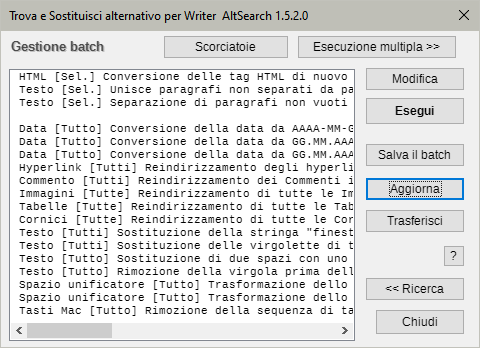
Finestra della modalità Batch
La modalità Batch che si attiva facendo clic sul pulsante Batch >> abilita il salvataggio e il caricamento di parametri di ricerca e sostituzione preimpostati. Si possono salvare parecchie operazioni di ricerca e sostituzione da caricare ed eseguire rapidamente in un tempo successivo.
Si possono impostare tutti i parametri che si desiderano e salvarli usando il pulsante Salva il batch. Compare una finestra di dialogo che propone in modo predefinito il nome utilizzato dall’ultimo batch che è sempre possibile Rinominare. Se si assegna un nome già esistente, si può scegliere se si vuole che il vecchio contenuto venga sovrascritto dal nuovo o se lo si vuole conservare. In quest'ultimo caso, il nuovo contenuto viene aggiunto alla fine del vecchio file. Se si decide di sovrascrivere il vecchio file, si deve premere il pulsante “Sostituisci” e la nuova procedura viene automaticamente salvata. Assieme alla procedura batch viene automaticamente salvato anche il comando batch “ReplaceAll” con cui la procedura verrà successivamente eseguita. È anche possibile modificare manualmente le procedure presenti nel file batch usando il pulsante Modifica.
Facendo clic sul pulsante Batch >> compare la finestra di dialogo “Gestione batch” che consente la modifica o l’esecuzione di procedure batch. Per tornare alla finestra di dialogo Ricerca e sostituzione di AltSearch bisogna fare clic sul pulsante << Ricerca.
Tutti i parametri delle procedure batch vengono salvati nel file di testo AltSearchScript.txt che si trova nella cartella …/config/ del profilo LibreOffice dell’utente.
Il file può essere aperto e modificato usando il pulsante Modifica. L'editor predefinito in Microsoft Windows® è Blocco Note (Notepad.exe). È però possibile scegliere qualsiasi altro editor modificando il file AltSearchEditor.ini che si trova nella stessa directory di AltSearchScript.txt. Dopo avere modificato manualmente e salvato il file batch, l’elenco dei nomi dei file batch viene aggiornato facendo clic sul pulsante Aggiorna.
La sintassi utilizzata nel file AltSearchScript.txt è descritta all’inizio di tale file e utilizza la codifica UTF-8.
Facendo un doppio clic su un elemento dell’elenco delle procedure batch o quando si fa clic sul pulsante Esegui, la sequenza selezionata viene caricata e vengono eseguite le relative operazioni di ricerca e sostituzione. Quando si usano delle procedure batch su delle selezioni di testo è consigliabile lasciare 1-2 paragrafi vuoti prima e dopo la selezione.
Il pulsante Trasferisci viene usato per trasferire i parametri di configurazione, ricerca e sostituzione nella finestra di dialogo, senza che vengano eseguiti. Se però la procedura batch è costituita da una sequenza di numerose ricerche e sostituzioni, verrà trasferita solo l’ultima parte della sequenza.
Scorciatoie da tastiera
Facendo clic sul pulsante Scorciatoie presente nella finestra di Gestione batch si apre una finestra di dialogo che consente di assegnare delle scorciatoie da tastiera alle procedure batch esistenti.
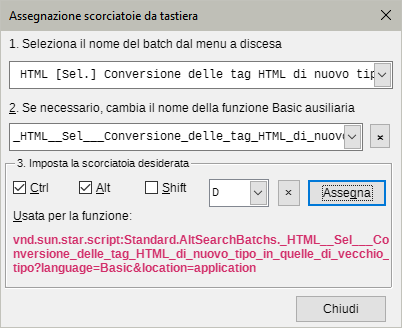 Finestra di assegnazione delle scorciatoie da tastiera
Per usare tale pulsante bisogna:
- Selezionare il nome della procedura batch dalla casella di menu a discesa
- Se richiesto, cambiare il nome della funzione ausiliaria in Basic
- Impostare la combinazione di tasti desiderata
- Premere il pulsante Assegna
Perché la scorciatoia funzioni, all’atto della sua creazione viene contemporaneamente creata anche una funzione ausiliaria nel modulo Basic Standard.AltSearchBatchs il cui nome si adegua alla sintassi del Basic. Esso viene visualizzato nella seconda casella del menu a discesa nella finestra di dialogo. Quando viene lanciata questa procedura ausiliaria, si apre la finestra di dialogo AltSearch e viene immediatamente eseguita la procedura batch specificata.
Il comportamento corretto dipende dalla conformità dei nomi di batch elencati all’interno della procedura e dal nome dei batch esistenti. Se si modifica il nome del batch al quale era stata precedentemente assegnata una scorciatoia, è ovviamente necessario riassegnarla. La vecchia procedura ausiliaria può essere cancellata selezionandola nella seconda casella del menu a discesa facendo clic sul pulsante x posto a fianco di essa. Qualsiasi scorciatoia da tastiera definita in Writer può essere resa disponibile e riassegnata utilizzando il pulsante x posizionato più sotto. Pertanto si faccia molta attenzione a non rimuovere inavvertitamente delle scorciatoie importanti!
Esecuzione multipla
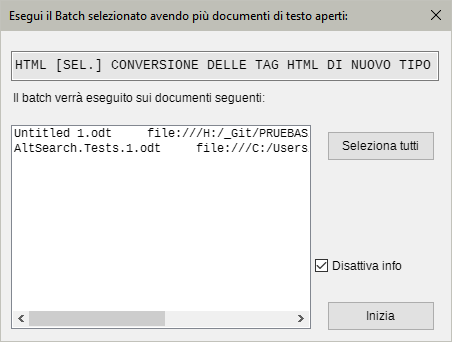
Esecuzione multipla
Un file batch selezionato nella finestra di dialogo Gestione Batch può essere applicato a parecchi documenti aperti immediatamente. Per poter far ciò bisogna:
- Selezionare un batch nella finestra di dialogo Gestione Batch
- Fare clic sul pulsante Esecuzione multipla
- Selezionare i documenti dall’elenco usando il tasto CTRL e facendo clic sul pulsante sinistro del mouse
ATTENZIONE: l'elenco mostra solo quei documenti Writer che sono correntemente aperti - Premere il pulsante Avvia per iniziare l’esecuzione
ATTENZIONE: mentre Esecuzione multipla è in esecuzione, NON non interagire con Writer!
Selezionando la casella “Disattiva info” si impedisce la visualizzazione dei messaggi che riepilogano le modifiche eseguite al termine di ogni documento processato. Una volta completata tutta la procedura, verrà comunque mostrato un rapporto completo delle modifiche effettuate a carico di tutti i documenti.
Limitazioni
Gran parte delle limitazioni note è menzionata nella descrizione dei singoli parametri.
Limitazioni generalmente applicabili:
- Se è attiva l’opzione “Solo nella selezione corrente” non è possibile fare ricerche di testo all’interno di cornici o di tabelle anche se poste all’interno di blocchi di testo selezionati. La ricerca all’interno dei blocchi è limitata solamente all’area del blocco selezionato e non è supportata la selezione multipla del blocco di testo selezionato.
- La funzione “Trova tutto” non è in grado di selezionare il marcatore di paragrafo \p perché per la selezione viene usata la proprietà “Sfondo carattere (Evidenziato)” e non è possibile usarla per evidenziare un marcatore di paragrafo. Ne consegue anche che la funzione “Trova tutto” si limita a quei testi che non usano l’evidenziazione. Quando si usa l’opzione “Trova tutto”, se il documento contiene delle evidenziazioni, appare una finestra di avvertimento.
- Nella sostituzione delle espressioni più complesse, la funzione “Annulla” (Undo) viene frammentata in più operazioni di sostituzione parziale, così che può facilmente accadere che il numero di operazioni “Annulla” necessarie per ripristinare il documento allo stato originale non corrisponda al numero atteso di operazioni.