 AltSearch
Alternativní dialog pro hledání a nahrazení ve Writeru
˳˳˳
Poznámky překladatelů
Co nabízí toto rozšíření oproti standardnímu dialogu "Najít a nahradit" Writeru:
- Dialog hledání a nahrazení bez nutnosti mačkat často tlačítko Více voleb pro zjištění stavu přepínačů, možnost rychlého výběru přednastavených regulárních a rozšířených výrazů pro hledání a nahrazení
- Zjištění počtu nalezených výskytů hledaného výrazu tlačítkem Spočítat
- Hledaný text se může skládat z více než jednoho odstavce, při nahrazení je možno vkládat odstavce
- Možnost hexadecimálního i dekadického zadání znaků pro hledání i nahrazení
- Vyhledání ručního zalomení sloupce nebo stránky a jejich zrušení
- Vyhledání bloku odstavců ohraničeného textovými značkami
- Možnost rozšíření nebo zúžení výběru nalezeného textu o zadaný počet znaků
- Vícenásobné hledání a nahrazení v jednom kroku
- Hledání: Poznámek, Textových polí, Křížových odkazů a jejich značek (odkazu) podle jejich obsahu, názvu nebo značky (odkazu) a jejich vkládání
- Hledání objektů Tabulek, Obrázků a Textových rámců podle jejich názvů; Možnost jejich nahrazení textem, textovým obsahem, názvem, obsahem schránky
- Hledání a vkládání Poznámek pod čarou a Vysvětlivek. Lze naráz vybrat texty všech poznámek nebo vysvětlivek a přiřadit jim hromadně odstavcový styl
- Hledání podobně nebo stejně naformátovaných částí textu podle místa kurzoru
- Manipulace s částmi (seskupeními) hledaného textu uzavřenými v kulatých závorkách při nahrazování
- Možnost změnit v nalezeném nebo nahrazovaném textu Odstavcový, Znakový, Seznamový styl a URL Hypertextového odkazu a nastavovat textové vlastnosti
- Možnost vkládat při nahrazení obsah schránky a vkládat počitadlo nahrazení a číslo stránky
- Možnost přesměrovat výsledek nahrazovaného výrazu do jiného textového souboru
- Dávkové zpracování: uložení a načtení parametrů hledání a nahrazení; je možné uložit několik hledání a nahrazení za sebou do jediné sekvence a tu pak celou rychle provést.: Provedení dávky na více otevřených textových souborech najednou
- Vlastní dialog pro rychlé přiřazení klávesových zkratek pro jednotlivé dávky
- Zachovat velká písmena - pokud nalezený text začíná velkým písmenem, bude velkým písmenem začínat i text nahrazený
- Hledání znakových stylů, výběr stylu z nabídky použitých stylů
- Hledání odstavcových a seznamových stylů v roletě Atributy
- Hledání a vkládání záložek (Bookmarks)
Tip na klávesové zkratky pro zrychlení práce pro častější používání:
1. Otevřít dialog Nástroje - Přizpůsobit - Klávesnice
2. V poli Kategorie se proklikat na Makra Moje makra - AltSearch - AltSearch
3. V poli Funkce vybrat a přiřadit tlačítkem Změnit:
_AltSearch a přiřadit zkratku Ctrl+H (otevře dilog pro hledání);
_FindNext a přiřadit zkratku Ctrl+L (hledá další výskyt za kurzorem i bez otevřeného dialogu);
_FindBack a přiřadit zkratku Ctrl+Shift+L (hledá další výskyt před kurzorem i bez otevřeného dialogu);
Klávesové zkratky se také dají přiřadit dialogem přímo přes AltSearch - viz Dávkové zpracování
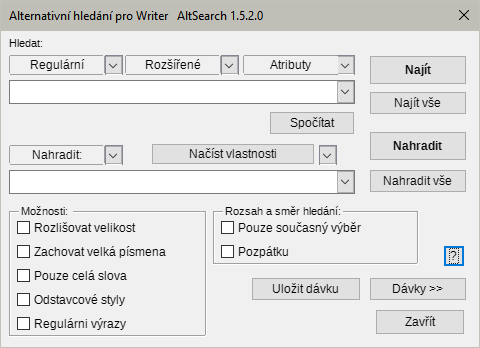
Hlavní dialogové okno AltSearch
Roletové nabídky (nad poli pro zadání hledaného a nahrazovaného výrazu)
obsahují často používané nebo složité regulární výrazy nebo parametry pro nahrazení. Po výběru položky se do pole (nebo obou polí) přenesou odpovídající parametry. Ty mohou být podle situace vloženy několika způsoby: na začátek, na konec, ke kurzoru nebo původní text zcela nahradí. Zároveň je aktivován přepínač "Regulární výrazy".
Hledat:
Roleta Regulární
obsahuje některé vybrané regulární výrazy. Jejich popis je k dispozici v nápovědě LibreOffice pod heslem Seznam regulárních výrazů.
Omezení: Syntaxe použitých regulárních výrazů není plně kompatabilní s původními z LibreOffice. Problémy jsou u hledání při použití metaznaků * + ? {n,n} těsně za seskupením vymezeným závorkami (). Např. (Mi)?ster nebude nalezeno (avšak při použití Spočítat bude vrácen reálný počet - tato funkce používá pouze kompatabilní režim). Dále pokud se hledá seskupení typu (.*)neco nebo (.+)neco tak je vyhledána nejkratší vyhovující varianta oproti standardu, který naopak vyhledá nejdelší vyhovující možnost. Pokud je třeba zachovat kompatabilitu, je možno celý hledaný výraz uzavřít do dalšího páru závorek: ((Mi)?ster). Tím se ovšem pozbyde možnost odkazovat se na seskupení v nahrazovacím výrazu pomocí reference \# kde # je pořadové číslo (max. 9) seskupení. Nelze také současně použít referenci na seskupení (vymezené závorkami ()) v hledaném i nahrazovaném výrazu. Viz také seskupení.
Další, nestandardní zástupné parametry:
\l - reprezentuje jakékoli písmeno; totéž jako [:alpha:]{1,1}.
\d - reprezentuje desítkovou číslici; totéž jako [0-9].
\p - reprezentuje znak ukončení jakéhokoliv odstavce,
na rozdíl od v LibreOffisáckého standardního $, i prázdného. Lze použít metaznaky +, *, {min,max}.
\p{1,} - najde nejbližší konec odstavce následovaný libovolně dlouhým blokem prázdných odstavců. Totéž co \p*.
\p{2,4} - najde nejbližší konec odstavce následovaný minimálně jedním, maximálně 3 prázdnými odstavci, celkem tedy minimálně 2 maximálně 4 odstavce za sebou.
Omezení: Pomalé při samostatném použití. Někdy problémy při zpětném hledání.
\xhhhh - umožní zadat kód znaku hexadecimálním číslem (místo hhhh)
\#ddddd - umožní zadat kód znaku dekadickým číslem (místo ddddd).
\y - Visible spaces only
\Y - Common spaces, zero-width
\j - Common hyphens/dashes
\J - All hyphens/dashes
\o - Single quotes
\O - Double quotes
\q - All quotes
Pokud následující znak není číslice, není nutno dodržet dodržet všech 5 míst ddddd. Jinak je třeba doplnit nulami zleva.
\c - vyhledá ruční zalomeni slupce. Omezení: Pomalé při samostatném použití.
\m - vyhledá ruční zalomeni stránky.
Omezení: Pomalé při samostatném použití. Pokud se používají skupiny () tak parametr \m musí být na začátku hledaného řetězce, nebo nesmí být sám: \m(...) ale ne (...)\m.
\s - reprezentuje jakoukoli mezeru; totéž jako [\xA0\x9\xA].
\S - reprezentuje znak pevné, nedělitelné mezery (\x00A0 \#160)
Roleta Rozšířené
[::BigBlock::] - najde libovolně dlouhý blok odstavců ohraničený zadaným textem
začátek[::BigBlock::]konec - hledá se text "začátek" a po jeho nalezení je hledán text "konec", pokud je obojí nalezeno je celý blok označen.
V nahrazovacím řetězci je možno pro samostatné vložení části "začátek", blok odstavců, "konec" použít parametry \b, &, \e.
Omezení: V počáteční a konečné značce nelze použít symboly || pro vícenásobné hledání-nahrazení, viz níže.
[::Grow n1,n2::] - nalezený text bude rozšířen o n1 znaků doleva a n2 znaků doprava
[::Grow -1,-1::]text - pokud v textu existuje slovo text tak bude nalezeno, ale označeno bude pouze ex.
Omezení: parametr je třeba uvádět vždy na začátku hledaného řetězce a za ním hledaný výraz. Pokud se nastaví posuny na zápornou hodnotu, pak může v závislosti na délce hledaného výrazu dojít při dalším hledání k cyklickému nalezení stejného místa.
text1||text2||text3||… - vícenásobné hledání-nahrazení v jednom kroku
Tato volba přidá vždy na konec hledaného i nahrazovacího řetězce symboly || ohraničující jednotlivá dílčí hledání, nahrazení.
Hledej: text1||text2||text3
Nahraď: neco1||neco2||neco3 Provede se hledání text1 nahradí se neco1, pokračuje hledáním text2 nahradí se neco2 atd.
Omezení: nelze zde zároveň použít parametr [::BigBlock::], nelze používat seskupení.
Hledání objektů
[::Comment::] - hledání textových poznámek (žluté bubliny) podle jejich obsahu
[::Comment::] vyhledá se jakákoli textová poznámka
[::Comment::]pozn. vyhledá se textová poznámka obsahující podřetězec pozn.
Omezení: Vyhledává se pouze podřetězec v obsahu - nelze použít plné regulární symboly.
[::Field::] - hledání textových polí podle jejich obsahu
[::Field::] vyhledá se jakékoli (neplatí na 100%) textové pole
[::Field::]obsah vyhledá se textové pole zobrazující v dokumentu text obsah
Omezení: Platí obdobná jako pro [::Comment::]. Viz výše.
[::TextFrame::] - hledání textových rámců podle jejich názvu
[::TextFrame::] vyhledá se jakýkoli textový rámec
[::TextFrame::]rám1 vyhledá se textový rámec obsahující v názvu podřetězec rám1
Omezení: 1. při použití Najít se vyhledá následující rámec jen pokud je vybrán rámec nebo kurzor stojí v rámci. Pokud je jinde v textu, je nalezen vždy první rámec ze seznamu. Nefunguje při tom omezení na "Pouze současný výběr".
2. Praktická použitelnost Nahradit je v důsledku bodu 1. silně omezená.
3. Pořadí hledání odpovídá (naneštěstí, prozatím) posloupnosti vložení rámců do dokumentu a NE pořadí od začátku dokumentu do konce podle stránek.
4. Vyhledává se podřetězec v názvu - nelze použít plné regulární symboly.
Najít vše a Nahradit vše by mělo být funkční → ale volba ⚠ Pouze současný výběr
bohužel občas hapruje!
[::Picture::] - hledání obrázků podle jejich názvu
[::Picture::] vyhledá se jakýkoli obrázek
[::Picture::]obr1 vyhledá se obrázek obsahující v názvu podřetězec obr1
[::Picture::]\text vyhledá se podřetězec text v Alternativním textu obrázku
[::Picture::]\ vyhledají se všechny obrázky s prázdným Alternativním textem
Omezení: Platí obdobná jako pro [::TextFrame::]. Viz výše.
[::TextTable::] - hledání tabulek podle jejich názvu
[::TextTable::] vyhledá se jakákoli tabulka
[::TextTable::]tab1 vyhledá se tabulka obsahující v názvu podřetězec tab1
Omezení: Platí obdobná jako pro [::TextFrame::]. Viz výše.
[::Footnote::] - hledání poznámek pod čarou (dále jen PP)
[::Footnote::] vyhledá se kotva v textu pro jakoukoli PP
[::Footnote::]5 vyhledá se kotva PP která obsahuje podřetězec 5
[::Footnote::]\text vyhledá se kotva PP jejíž text obsahuje podřetězec text, pokud se použije tlačítko Najít vše tak se vyberou celé texty PP které obsahují podřetězec text.
[::Footnote::]\ s tlačítkem Najít vše vybere celé texty všech PP (vhodné např. pro hromadné přiřazení stylů všem PP)
[::Endnote::] - hledání vysvětlivek
Použití parametrů i omezení je obdobné jako u Poznámek pod čarou, viz výše
[::ReferenceMark::] - hledání textu označeného jako značka (odkaz) pro Křížový odkaz
[::ReferenceMark::] vyhledá jakýkoli text nastavený jako značka
[::ReferenceMark::]text vyhledá text nastavený jako značka, který obsahuje podřetězec text
[::ReferenceMark::]\ref1 vyhledá text nastavený jako značka, jejíž Název obsahuje podřetězec ref1
[::ReferenceMark::]\\ vyhledá text nastavený jako značka, který má nulovou délku
[::Reference::] - hledá textové pole (křížový odkaz) odkazující na značku
[::Reference::] vyhledá textové pole typu křížový odkaz
[::Reference::]pod vyhledá křížového odkaz, který obsahuje podřetězec pod
[::Reference::]\ref1 vyhledá křížový odkaz, jehož Název obsahuje podřetězec ref1
[::Reference::]\\ vyhledá křížový odkaz, jehoř text má nulovou délku
Pokud se tento parametr vybere pomocí rolety Rozšířené a kurzor stojí na textu, který je nastaven jako značka (odkaz) pro křížový odkaz, je do pole hledání přenesen i odpovídající Název pro Křížový odkaz a je možné ho ihned vyhledat.
[::Bookmark::] - hledá v záložkách (Bookmarks)
[::Bookmark::] vyhledá místo v textu nebo blok textu označený jako záložka
[::Bookmark::]text vyhledá slovo text, pokud je uvnitř textového bloku označeného jako záložka
[::Bookmark::]\RefHeading vyhledá záložku v jejímž názvu je obsažen podřetězec RefHeading (hledá v názvu)
Roleta Atributy
umožňuje hledání podle zadaných vlastností (atributů), případně i hodnot. Zápis musí začínat řetězcem [:::, následuje jméno vlastnosti (více jmen se odděluje pomocí znaku | ) a končí řetězcem ::]. Po něm může ještě následovat upřesnění hledaného textu pomocí zástupných znaků. Pokud se má hledat i konkrétní hodnota vlastnosti použije se konstrukce jméno=hodnota.
[:::ParaStyleName::] - hledání odstavcového stylu
[:::ParaStyleName=::] vyhledá všechny celé odstavce s nastaveným odstavcovým stylem jiným než Výchozí
[:::ParaStyleName=Příklad::] vyhledá celý odstavec s odstavcovým stylem Příklad
[:::ParaStyleName=Příklad::] něco vyhledá text něco který je v odstavci formátovaném odstavcovým stylem Příklad
Omezení: Nenajde některé části textu s nulovou délkou, např. prázdný odstavec.
Nelze kombinovat s ostatními atributy.
[:::CharStyleName::] - hledání znakového stylu
[:::CharStyleName=::] vyhledá část textu s nastaveným znakovým stylem jiným než Výchozí
[:::CharStyleName=Příklad::] vyhledá části textu na které je použit znakový styl Příklad
[:::CharStyleName=Příklad::]něco vyhledá text něco pokud je formátován znakovým stylem Příklad
Omezení: Funguje jen dopředu - přepínač Pozpátku není funkční (hlásí nenalezeno).
Nenajde některé části textu s nulovou délkou, např. prázdný odstavec.
Nelze kombinovat s ostatními atributy.
[:::NumberingStyleName::] - hledání stylu seznamu - použití podobné jako hledání odstavcového stylu, viz výše.
[:::HyperLinkURL::] - hledá částí textu s nastaveným atributem HyperLinkURL
[:::HyperLinkURL::] vyhledá jakýkoli hypertextový odkaz
[:::HyperLinkURL::]odkaz vyhledá část hypertextového odkazu
obsahujícího text odkaz.
[:::HyperLinkURL=file:///c:/pokus.odt::] vyhledá hypertextový odkaz v jehož URL je nalezen podřetězec file:///c:/pokus.odt.
[:::HyperLinkURL=file:///c:/pokus.odt::]odkaz vyhledá část hypertextového odkazu v jehož URL je nalezen podřetězec file:///c:/pokus.odt a obsahujícího text odkaz.
Seznam dostupných textových atributů s jejich současnými hodnotami podle současného výběru lze načíst pomocí tlačítka Načíst vlastnosti a zobrazit v roletové nabídce vedle. Jejich stručný význam lze většinou najít zde.
Podobné znakové atributy - tato funkce načte některé ručně změněné znakové atributy (podle současného výběru) pro vyhledání podobně formátovaných míst. Pokud je např. kurzor na ručně změněném názvu písma, budou hledána všechna místa se změněným jménem písma - bude se hledat [:::CharFontName::].
Stejné znakové atributy - tato funkce načte některé ručně změněné znakové atributy (podle současného výběru) pro vyhledání stejně formátovaných míst. Pokud je např. kurzor na ručně změněném názvu písma, budou hledána všechna místa se změněným a zároveň stejným jménem písma - bude se hledat [:::CharFontName=Arial::].
Omezení: Ne všechny existující vlastnosti odstavce a písma jsou podporovány pro hledání, ne všechny kombinace fungují podle očekávání a správně.
Nahradit:
Listbox Nahradit
& \0 - oba tyto zástupné znaky znamenají totéž - při nahrazení představují celý nalezený text
Pokud se hledalo pomocí [::BigBlock::] tak představují jen blok odstavců mezi značkami začátku a konce.
Pokud byl hledán objekt pomocí [::Comment::], [::Field::], [::TextFrame::], [::Picture::], [::TextTable::] tak představují přímo tyto objekty (vkládají se přes schránku).
\b \e - pokud se hledalo pomocí [::BigBlock::] tak představují obsah začáteční a ukončující značky. Omezení: nelze používat seskupení ().
\1 \2 \3 \4 \5 \6 \7 \8 \9 - obsah seskupení
Pokud byly v hledaném výrazu použity závorky (), pak \1 představuje v pořadí první nalezený text, příslušný obsahu prvních (), podobně \2 přísluší druhému páru () atd, maximálně \9 přísluší 9. páru. Za platnou je považována pouze 1. úroveň zanoření závorek, další úrovně jsou ignorovány.
Příklad:
Pomocí výrazu (\d{1,2})\. *(\d{1,2})\. *\d{2,2}(\d{2,2}) lze např. najít datum ve formátu 01. 12. 2007 a nahradit za 07-12-01 pomocí výrazu pro nahrazení \3-\2-\1.
Pokud je třeba zpracování seskupení vypnout (např. z důvodu plné kompatibility regulárních výrazů ve standardu LibreOffice) je třeba celý hledaný výraz vložit do dalšího páru ().
Omezení: použití sekupení je poměrně pomalé, není plně kompatabilní s původními v LibreOfficeo.
Nekompatabilita při hledáni kde je metznak ihned za seskupením (opak)* je dána principem postupného vyhledávání navazujících bloků textů a nijak jednoduše ji se mi ji nedaří odstranit, viz také zde. V těchto případech poskytují funkce Spočítat a Najít vše správné reálné počty zatímco ostatní bez zapnutí kompatability nenajdou nic. Ve složitějších případch je třeba chování vyzkoušet a zkusmo ověřit.
\p - vloží do nahrazovaného výrazu nový odstavec
\t - vloží do nahrazovaného výrazu tabulátor (\x0009 \#9)
\s - vloží do nahrazovaného výrazu nedělitelnou mezeru (\x00A0 \#160)
\n - vloží do nahrazovaného výrazu ruční zalomení řádku (\x000A \#10)
\c - nastaví v nalezeném odstavci ruční zalomeni slupce před
\m - nastaví v nalezeném odstavci ruční zalomeni stránky před
\M - nastaví v nalezeném odstavci ruční zalomeni stránky za
\r - zruší ruční zalomení stránky, sloupce v nalezeném odstavci
\xhhhh - vloží znak zadaný hexadecimálním číslem (místo hhhh)
\#ddddd - vloží znak zadaný dekadickým číslem (místo ddddd).
\h{adresaURL} - nastaví nalezenému textu URL hypertextového odkazu na adresaURL
\h{}, \h nastaví nalezenému textu URLhypertextového odkazu na prázdný řetězec čímž odkaz smaže z dokumentu (text popisu samozřejmě v dokumentu zůstává).
\H{substr} - nahrazení podřetězce v URL adrese odkazu
Nutno použít současně s hledáním [:::HyperLinkURL=::].
Pokud bylo hledáno např. pomocí výrazu [:::HyperLinkURL=substr::] pak se vyhledájí pouze odazy jejichž URL obsahuje podřetězec substr. Použití \H{repl} v nahrazení pak vyhledá v URL adrese text substr a nahradí jej textem repl.
\u - vloží v nahrazovaném výrazu URL adresu nalezeného textu (pokud jde o hypertextový odkaz)
\P{Text} - nastaví v odstavci kde je nalezený text zadaný odstavcový styl (Text)
Styl se aplikuje na odstavec ve kterém je text nahrazovacího výrazu. Pro nastavení "Výchozího" stylu lze použít \P nebo \P{}. Pokud je parametr použit vícekrát s vloženými odstavci, tak se styl mění s každým novým parametrem, a platí až do konce odstavce. Např. pokud je výraz pro nahrazení blok1\P{Popisek}\p blok2\P{Nadpis 1} tak se vloží text blok1 a celému odstavci se přiřadí styl Popisek a za něj se vloží nový odstavec s textem blok2 a stylem Nadpis 1.
\C{Citace} - nastaví v nahrazovaném výrazu zadaný znakový styl (Citace)
Styl se aplikuje na celý text nahrazovacího výrazu. Pro nastavení "Výchozího" stylu lze použít \C nebo \C{}.
Pokud je parametr použit vícekrát s různým stylem, pak se znakový styl mění s každým novým parametrem; poslední se většinou aplikuje až do konce výrazu, protože následně vložené části textu přebírají atributy podle předchozích. Tomu se dá zabránit nastavením "Výchozího" stylu těsně za zadaným, např. \C{Citace}\C.
Např. pokud je výraz pro nahrazení blok1\C{Citace}blok2\C{Iniciály} tak se vloží text blok1 se znakovým stylem Citace a za něj text blok2 se znakovým stylem Iniciály.
\N{Seznam 3} - nastaví v odstavci kde je nalezený text zadaný styl číslování (Seznam 3)
Platí obdobná pravidla použití jako pro parametr \P{}. Zrušení stylu číslování odstavce se dosáhne použitím \N nebo \N{}.
\D - nastaví v nalezeném textu výchozí formátování podle přiřazeného odstavcového stylu
Zruší ručně provedené změny formátování textu, podobně jako když se použije Ctrl+Shift+Space.
Platí obdobná pravidla použití jako pro parametr \C{}.
\d - resetuje na výchozí textové atributy pouze v místě použití.
Narozdíl od \D nemá vliv na předchozí vložený text, ale jen na následující.
\F{Nová PP} - vloží do místa náhrady novou poznámku pod čarou obsahující text Nová PP
Uvniř závorek lze přitom použít parametry pro části nalezeného textu, např. & nebo \1
\E{Nová vysvětlivka} - vloží do místa náhrady novou vysvětlivku, podobne jako \F
\B{značka|text} - vloží text text reprezentující značku o názvu značka pro křížový okaz
Uvniř závorek lze přitom použít parametry pro části nalezeného textu, např. & nebo \1
\L{0,0,značka} - vloží křížový odkaz (pole) o zadaných parametrech s názvem značky značka
Význam číselných parametrů (oddělených čárkou)
první číslo - typ odkazu: 0 - arabské číslo stránky, 1 - číslo kapitoly, 2 - odkaz (text značky), 3 - pod/nad, 4 - číslo stránky podle stylu stránky, 5 - kategorie a číslo popisku, 6 - text popisku, 7 - číslování (popisku)
druhé číslo - typ zdrojové značky, tj odkaz na: 0 - značku křížového odkazu, 1 - interval číslování, 2 - záložku, 3 - poznámku pod čarou, 4 - vysvětlivku
\K{w,jmeno_zalozky} - vloží záložku s názvem jmeno_zalozky.
První parametr určuje způsob vložení záložky pokud je vkládán (nalezen) blok textu:
w - bude vložena záložka na celý blok textu
b - bude vložena záložka k začátku bloku
e - bude vložena záložka ke konci bloku
\K{}, \K pokud je v daném místě textu definována záložka tak bude vymazána. Pokud je nalezen blok textu označený jako záložka bude záložka smazána, textový blok zůstane nezměněn.
\K{w,nove_jmeno}\K - přejmenování záložky - musí být ale vyhledána pomocí [::Bookmark::]
\o - vloží do nahrazovaného výrazu textový obsah nalezeného objektu
Pokud byl hledán objekt pomocí [::Comment::], [::Footnote::], [::Endnote::], [::TextFrame::], [::Picture::], [::TextTable::] tak se vloží text který tyto objekty obsahují. Tabulka je převedena pomocí tabulátorů mezi sloupci a odstavců mezi řádky.
Omezení: Maximální velikost převáděné tabulky je omezena na 65 kB výsledného textu celkem.
Pokud se hledalo pomocí [::Field::], [::Reference::], [::ReferenceMark::] tak se vloží zobrazený text kotvy nebo pole.
\O - vloží do nahrazovaného výrazu název nalezeného objektu (pokud byly hledány objekty)
Pokud byl hledán objekt pomocí:
[::TextFrame::], [::Picture::], [::TextTable::] - vloží se názvy těchto objektů.
[::Comment::], [::Field::] - vloží se označení typu textového pole
[::Reference::], [::ReferenceMark::] - vloží se název značky pro odkaz
[::Footnote::], [::Endnote::] - vloží se text kotvy (index poznámky)
\i - vloží do nahrazovaného výrazu počitadlo nahrazení - jen pokud se použije Nahradit vše
\i{start,digit} - formát počítadla: \i{9,4} - čísluje od 9, na 4 místa (0009, 0010, 0011,...)
\I - vloží do nahrazovaného výrazu číslo stránky na které je vyhledaný text.
Pokud je použito přesměrování náhrad (\R) tak bude vloženo číslo stránky na které byl začátek nalezeného textu.
Omezení: Nefunguje (vrací 1) v poznámkách pod čarou, záhlaví a zápatí.
\v - vloží do nahrazovaného výrazu obsah schránky
\V - vloží do nahrazovaného výrazu obsah schránky jako neformátovaný text
\f - zachovat formátování
Pokud se v nahrazovaném výrazu vkládá i nalezený text (& nebo \0) tak bude vkládán přes schránku. Pokud tedy obsahuje textová pole, poznámky, odkazy apod. měly by se vložit v původním stavu.
\R - přesměrování nahrazení do jiného souboru
Volba způsobí výpis nahrazovaného výrazu do nového souboru.ODT namísto přepsání nalezeného místa. Původní soubor by měl tedy zůstat beze změny. Jméno rámu lze zadat pomoci \R{jmeno}. Pokud je třeba zapisovat do dříve uloženého otevřeného souboru, je nutno zadat přesně stejné jméno jako je v titulku okna včetně " - LibreOffice Writer". Záznamy se přidávají vždy na konec souboru.
Příklad:
Pokud bylo hledáno např. pomocí výrazu [:::HyperLinkURL::] a nahrazovací výraz byl Odkaz \i, strana \I: & (URL: \u)\p\R pak po použití Nahradit vše budou v novém souboru vypsány všechny hypertextové odkazy nalezené v původním souboru ve tvaru: Odkaz 1, strana 1: textOdkazu (URL: URLadresa) v samostatném odstavci.
Tlačítko a roleta Načíst vlastnosti
Pomocí tlačítka Načíst vlastnosti je možné aktualizovat seznam (některých) vlastností a jejich hodnot právě vybraného objektu. Prohlížet a vybrat lze z rolety vedle.
\A{vlastnost=hodnota} - nastaví v nahrazovaném výrazu hodnotu zadané vlastnosti
Platí obdobná pravidla použití jako pro parametr \C{}. Více vlastností naráz (pro stejnou část textu) lze nastavit jejich uvedením za sebou - \A{v1=h1}\A{v2=h2}...
Dávkové zpracování: Dávky >>
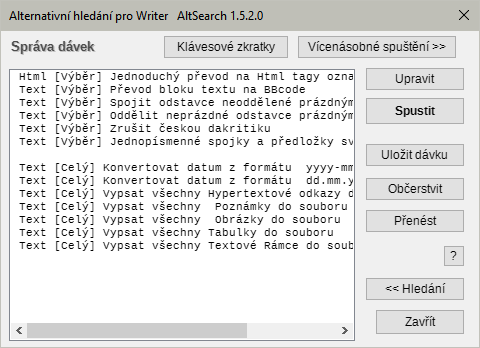
Dávkové zpracování
Umožňuje ukládat a načítat nastavené hledání a nahrazení. Je možné uložit několik hledání a nahrazení za sebou do jediné sekvence a tu pak celou rychle načíst a provést.
Momentální nastavení všech parametrů je možné uložit pomocí Uložit dávku. V dialogu pro pojmenování, který se ukáže, je nabídnuto jméno poslední použité dávky. Pokud zadáte existující jméno, můžete rozhodnout, zda se starý obsah přepíše, nebo bude zachován a nové se přidá na konec. Přitom se automaticky uloží příkaz "NahraditVše" se kterým bude dávka následně spuštěna. To se dá později změnit při úpravě souboru s dávkami.
Tlačítko Dávky >> přepne na dialog Správa dávek kde lze dávky spouštět a upravovat. Návrat zpátky do dialogu hledání přes tlačítko << Hledání.
Všechny dávky se ukládají do textového souboru AltSearchScript.txt v adresáři …/config/ v Uživatelském profilu, který lze pomocí tlačítka Upravit z dialogu Správa dávek otevřít a upravovat. Pro úpravy je přednastavený textový editor notepad, je však možno zadat jakýkoli jiný, úpravou souboru AltSearchEditor.ini ve stejném adresáři. Po změnách a uložení souboru s dávkami je možné aktualizovat seznam jmen dávek pomocí Občerstvit. Syntaxe souboru AltSearchScript.txt je popsána na jeho začátku. Kódování tohoto souboru je od verze 1.1.1 v UTF-8 (dříve windows-1250 nebo ISO 8859-2 na linuxu); pokud je třeba zachovat definice dávek uložených v předešlé verzi které obsahují diakritiku, je třeba soubor najít, otevřít ve vhodném editoru (pspad, kwrite) a ručně převést na UTF-8. Jinak hrozí při prvním uložení nebo přidání další dávky nevratná ztráta diakritických znaků!
Po dvojkliku na položku seznamu, nebo tlačítkem Spustit se vybraná sekvence načte a provedou se uložené hledání a náhrady. Při použití dávek na vybranou oblast doporučuji nechat na začátku i konci výběru 1-2 prázdné odstavce.
Tlačítko Přenést slouží k přenesení parametrů hledání, nahrazení a nastavení přepínačů do dialogu hledání bez toho, aby se náhrady skutečně provedly. Pokud dávka obsahuje sekvencí více navazujících hledání a náhrad, přenese se jen poslední.
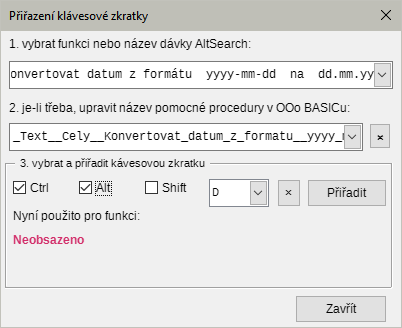
Klávesové zkratky
Tlačítko Klávesové zkratky otevře dialog, který umožní přiřadit klávesové zkratky existujícím dávkám. Popis funkce:
1. vybrat v prvním listboxu jméno dávky
2. nastavit požadovanou klávesovou zkratku
3. zmáčknout tlačítko Přiřadit
Aby to fungovalo, je v okamžiku přiřazení vytvořena pomocná procedura v Basic modulu Standard.AltSearchBatchs se jménem upraveným podle syntaxe Basicu. Toto jméno je zobrazeno ve druhém poli dialogu. Spuštěním této pomocné procedury se vyvolá dialog AltSearch a ihned se automaticky provede zadaná dávka. Správná funkce je vázána na shodu jména dávky uvedenou uvnitř pomocné procedury a jména existující dávky. Pokud tedy změníte jméno dávky ke které už byla dříve přiřazena klávesová zkratka, je třeba klávesovou zkratku znovu přiřadit (starou pomocnou proceduru s původním jménem je možno smazat pomocí jejího vybrání ve druhém listboxu a vedlejším tlačítkem x). Jakoukoli klávesovou zkratku, která je ve Writeru použita, je možno uvolnit pomocí dolního tlačítka x, proto pozor ať si nechtěně nesmažete nějakou důležitou zkratku.
Vícenásobné spuštění
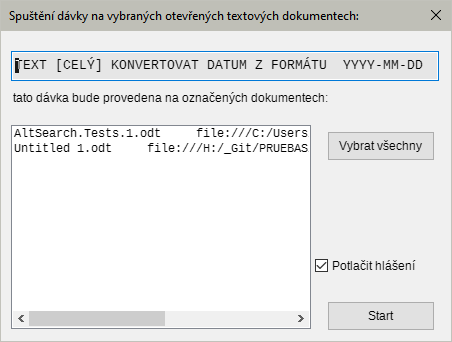
Vícenásobné spuštění
Dávku vybranou ve Správě dávek lze spustit a aplikovat i na více právě otevřených textových souborů naráz:
1. Vybrat kliknutím v seznamu dávku kterou chceme použít.
2. Kliknout na tlačítko Vícenásobné spuštění>>
3. Vybrat pomocí Ctrl + klik myší soubory ze seznamu na kterých chceme vykonat dávku vybranou v bodě v bodě 1.
V seznamu jsou pouze právě otevřené soubory typu "writer".
4. Stisknutím tlačítka Start se spustí provedení dávky na všech vybraných souborech. V průběhu zpracování může problikávat zobrazení - doporučiji po tuto dobu do ničeho v LibreOffice nezasahovat.
Volba "Potlačit hlášení" potlačí hlášení o provedených změnách po zpracování každého z vybraných souborů ale vypíše jen závěrečné souhrnné hlášení po zpracování posledního z vybraných souborů.
Omezení:
pokud jsou známa, jsou uváděna většinou u popisu jednotlivých parametrů. Obecně platí:
- Použití regulárních výrazů není plně kompatabilní s těmimi z LibreOffice, zvláště při použití seskupení.
- Pokud je nastavena volba "Pouze současný výběr" tak se nevyhledají a nenahradí texty, které jsou v podřízených rámcích nebo tabulkách, i když jsou jsou uvnitř označeného bloku. Hledání uvnitř bloku je omezeno pouze na stejnou textovou oblast jako je označený blok. Vícenásobný blok není podporován.
- Funkce "Najít vše" nedokáže označit značku odstavce \p, protože pro výběr textu je používána vlastnost "Zvýraznění" (barva podkladu znaku) a toto nelze použít pro samostatnou značku odstavce. Z toho také plyne omezení této funkce pouze na texty, kde tato vlasnost - zvýraznění - není použita. Pokud je v dokumentu zvýraznění použito a použije se tato funkce, objeví se varovný dialog.
- Při nahrazování složitějšími výrazy je funkce "Zpět" (Undo) fragmentována na jednotlivé kroky nahrazení, takže se snadno stane že pak počet kroků zpět nestačí pro navrácení do původního stavu.